Cómo subir registros offline a Keepsporting


Estimado organizador, si tu evento deportivo también incluye la recopilación de inscripciones offline, Keepsporting te permite insertarlas automáticamente en la lista de participantes registrados de diferentes maneras.
A continuación, te presentamos las tres formas en que puedes cargarlas, pero recuerda que para insertarlas primero debes haber activado el 'Pago en efectivo' en la sección 'Inscripciones' del EMP (nuestro back-end de gestión de eventos reservado para organizadores):
1) Directamente desde el formulario de inscripción
Al hacer clic en el botón 'Inscribirse' de tu evento, como si estuvieras realizando la inscripción normal de un atleta, al final del procedimiento de registro (ya que eres el organizador del evento) encontrarás, además de los botones 'Tarjeta de Crédito', 'PayPal' y 'Transferencia Bancaria', también el botón 'En efectivo'.
Al hacer clic en 'En efectivo', las inscripciones se registrarán en la contabilidad como un pago offline.
Atención: el botón 'En efectivo' solo es visible para los administradores del organizador del evento; los atletas no ven este botón.
2) Directamente desde la interfaz del EMP (nuestro sistema de gestión reservado para organizadores)
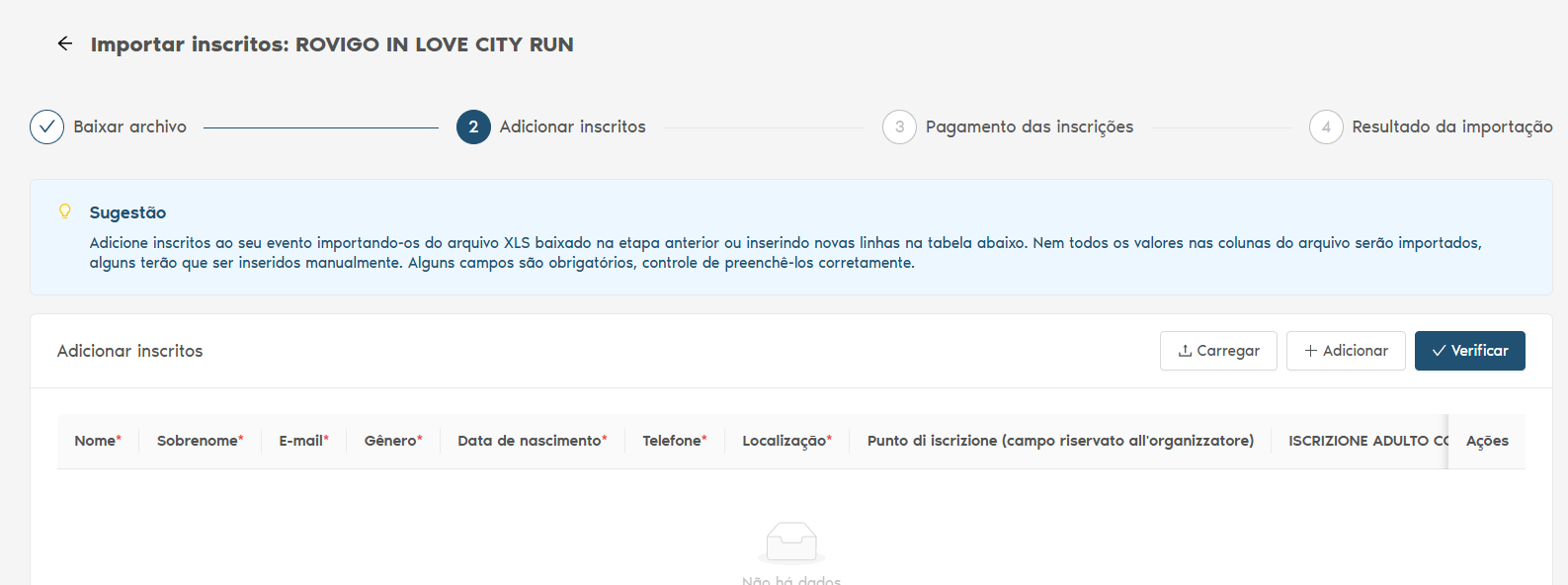
Accede a la lista de inscritos del subevento dentro del EMP y haz clic en 'Importar inscritos':

luego haz clic en 'Ir directamente al siguiente paso'.
Al hacer clic ahora en '+ Añadir', puedes agregar y completar las distintas filas relacionadas con los atletas que deseas registrar offline:
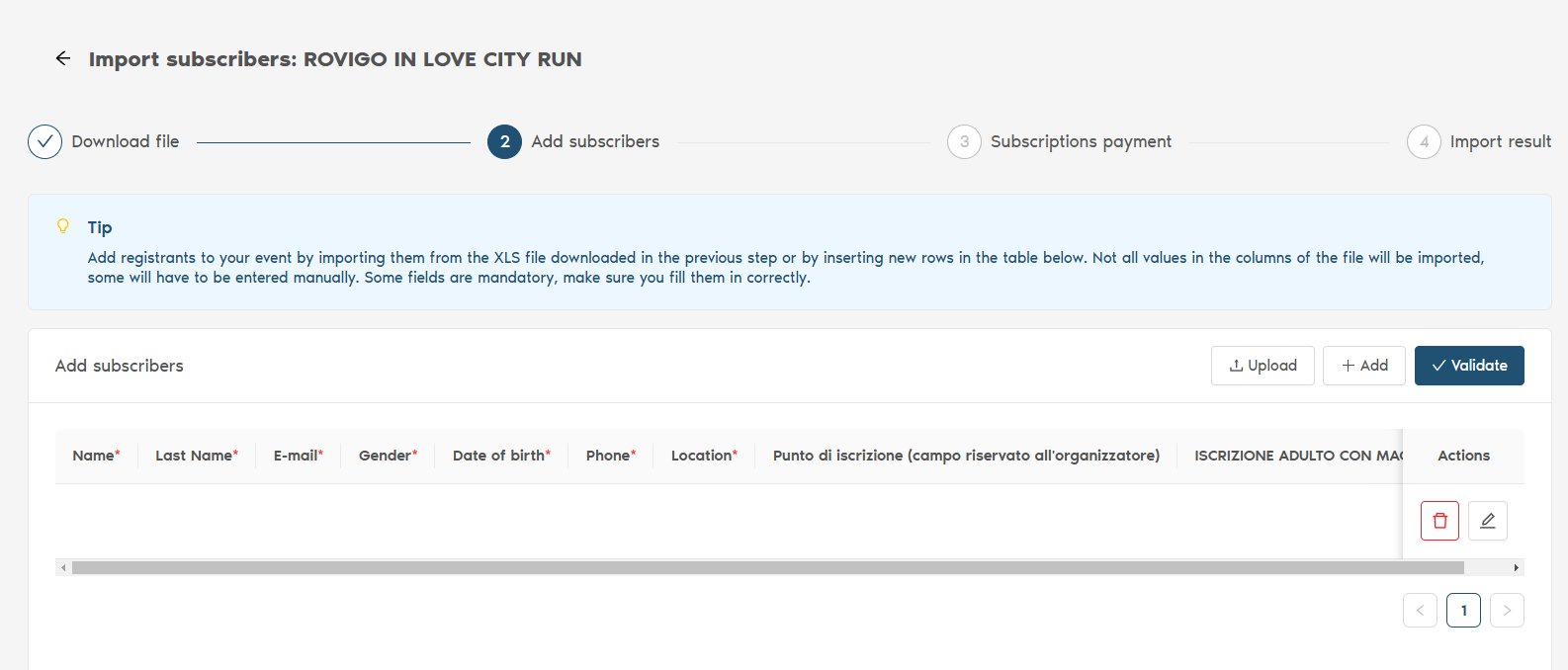
Al hacer esto, encontrarás a los atletas insertados directamente en la lista de inscritos, como si se hubieran registrado online.
3) Mediante la carga de una hoja de Excel rellenada por los diversos puntos de venta o clubes deportivos que deseen realizar una inscripción acumulativa, sin recurrir a la plataforma de inscripción online
Este procedimiento es muy útil para gestionar las inscripciones de clubes deportivos que pretendan registrar un número significativo de sus atletas, sin utilizar el procedimiento de inscripción online: basta con descargar la plantilla de archivo desde la lista de atletas inscritos y entregársela al club deportivo para que la devuelva rellenada y luego la cargues en la plataforma.
Primero, ve a la lista de inscritos del subevento y haz clic en el botón 'Importar inscritos'.

Ahora haz clic en 'Descargar archivo XLS' para descargar el archivo que debes entregar a quienes rellenarán los datos de los diversos atletas a inscribir.
Una vez que hayas rellenado los datos de Excel, simplemente carga el archivo haciendo clic en 'Cargar':
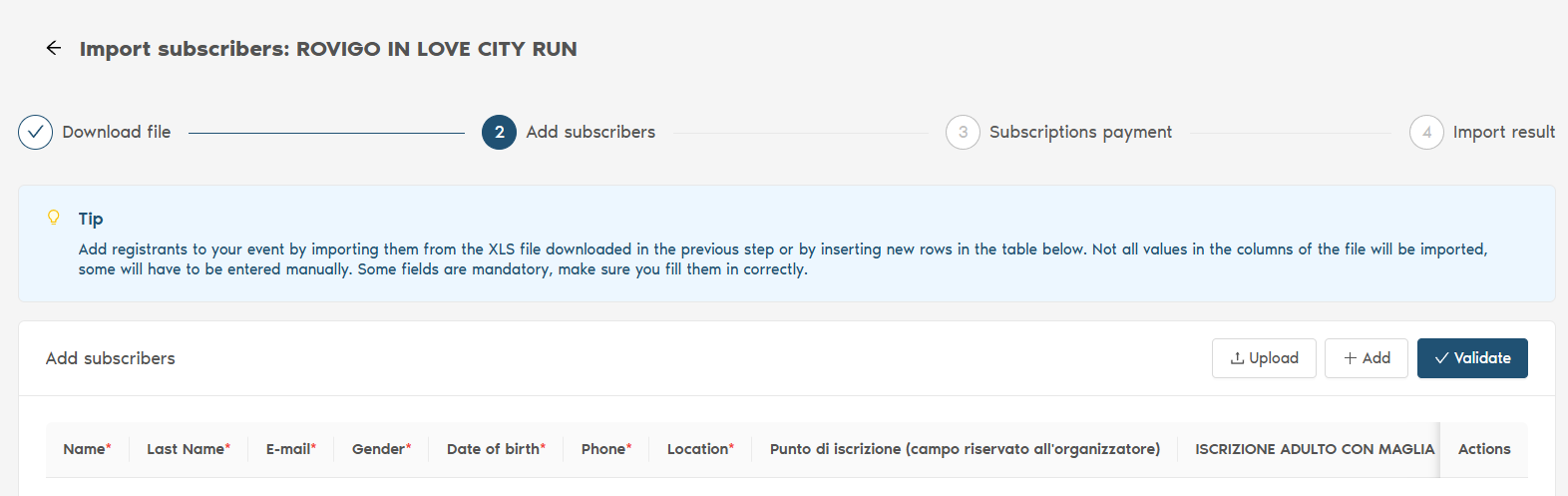
y valida la información.
Atención: Al rellenar las fechas de nacimiento en Excel, debes introducir los datos en el formato dd/mm/aaaa, preferiblemente en formato de texto (si tienes dificultades, simplemente coloca una comilla simple " ' " antes de la fecha). Aquí tienes algunos consejos para editar la columna de fechas en Excel:
Método rápido (formato)
- Selecciona las celdas con las fechas (p. ej., 15/03/2005).
- Pulsa CTRL + 1 (se abre Formato de celdas).
- Ve a Número → Personalizado.
- Introduce este formato:
dd/mm/aaaa - Pulsa Aceptar
👉 Ahora verás:
15/03/2005 → 15/03/2005
⚠️ Si no funciona (fechas tratadas como texto)
Si Excel no realiza ningún cambio, significa que las fechas son texto, no fechas reales. 🔧 Solución:
- Selecciona la columna
- Ve a Datos → Texto en columnas
- Haz clic en Siguiente → Siguiente
- En el último paso, elige:
- Fecha
o formato DMA (Día-Mes-Año) - Haz clic en Finalizar
👉Ahora Excel las reconoce como fechas reales.
Luego, vuelve a aplicar el formato:
CTRL + 1 → dd/mm/aaaa
Gracias por leer este tutorial, para cualquier duda o necesidad, no dudes en contactarnos.